1. Hoja de calculo de microsoft excel.
1.1 Generalidades
1.2 Identificación y manejo de excel
1.2.1 Descripción de la pantalla
1.2.2 Cinta de opciones
1.2.3 Barra de herramienta de acceso rápido
1.2.4 Aplicaciones de la hoja de calculo
1.2.5 Hoja de calculo
1.3 Conceptos básicos
1.3.1 Hoja de calculo
1.3.2 Columna
1.3.3 Fila
1.3.4 Celda
1.3.5 Rango
1.3.6 Libro
1.3.7 Hojas
1. HOJA DE CALCULO MICROSOTF AXCEL

MICROSOTF AXCEL:es una hoja de calculo que permite trabajar can tablas de datos, gráficos,Base de datos, macros y otras aplicaciones abrazadas nos da la posibilidad de desarrollar calculo de ejercicios aritméticos y es de gran utilidad y el aplicado en diversas áreas como , fianzas contabilidad, producción etc.
Es una herramienta eficas para realizar consultas a partir de grandes cantidades de datos, hace cálculos cercillos y realiza seguimientos a cualquier tipo de información permite sumar datos, ordenarlos, aplicar funciones y crear gráficas.1.1 Generalidades NOVEDADES Y CARACTERÍSTICAS DE ECXEL 2013

1.2 IDENTIFICACIÓN DE ACXEL
1.2.1 DESCRIPCIÓN DE LA PANTALLA
el ambienta de trabajo de acxel esta dividido en: 1, fichas
2, grupos
3. botones de comando
ACTIVIDAD
buscar una imagen que describa y represente las mínimo 13 partes de la ventana axcle
Defina cada una e inserte una imagen.
Pantalla Inicio en Excel 2013
A diferencia de versiones anteriores, al abrir Excel 2013 observarás la pantalla Inicio la cual nos permite realizar diferentes acciones como abrir los libros de Excel que hayan sido utilizados recientemente o crear un nuevo libro ya sea en blanco o basado en alguna plantilla.

Ventana de Excel 2013
Una vez que hayamos decidido crear un nuevo libro en blanco o que hayamos abierto algún libro existente se mostrará la ventana principal de Excel. Es importante conocer las partes que la integran ya que pasaremos la mayoría del tiempo utilizando cada una de sus partes.

Ocultar la pantalla Inicio
Excel 2013 es la primera versión en mostrar una pantalla de Inicio ya que al iniciar cualquiera de las versiones anteriores se mostraba directamente la ventana principal. Si prefieres tener el comportamiento anterior de Excel y evitar la pantalla Inicio entonces debemos hacer una configuración especial en la herramienta. Haz clic en Archivo > Opciones y en la categoría Generales debes buscar la opción Mostrar la pantalla Inicio cuando se inicie esta aplicación:

EN LA IMAGEN QUE VEMOS EN LA PARTE DE ABAJO NOS ESPECIFICA CADA UNA DE LAS PARTES DE LA VENTA DE MICRISOFT 2013

Barra Inicio: incluye las funciones más comunes, como formato de texto y estilos, además de otras opciones (Ilustración 4).

Ilustración 4
La Barra de título:
Muestra el nombre de la aplicación además del nombre del archivo actual. Por defecto la barra de título muestra el nombre Libro1 cuando abre Excel 2013
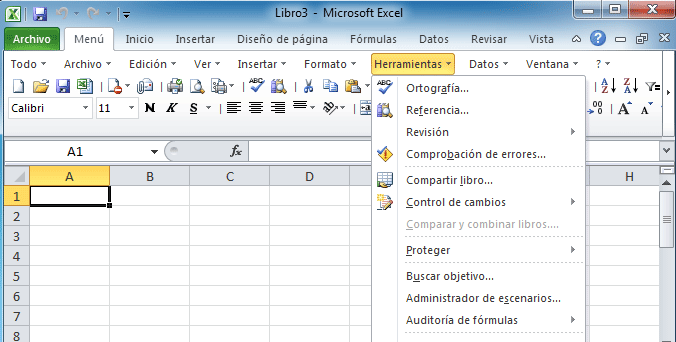
Botones de control:
A partir de esta versión, Excel posee tan solo un grupo de botones de operación Minimizar, Maximizar y Cerrar. Con esta nueva forma de trabajo ahora Excel permite revisar dos archivos diferentes en ventanas diferentes aumentando más su productividad si tiene dos pantallas

1.- barra de inicio
2.-barra de titulo de ventana
3.-barra de menús
4.-herramienta de cada cintila
5.-minimizar, maximizar y cerrar
6.-asistente para función
7.- filas
8.-columnas
9.-celda activa
10.-barra de desplazamiento vertical
11.-barra de estado
12.-vista de hola
13.-zoom
DEFINICIÓN Y CONCEPTO
Fila:se denomina fila a la parte que aparece al lado izquierdo enumerada en secuencia de números
Columna :estas columnas están en orden alfabético y van verticalmente
Celda:son los cuadros que aparecen en el centro de cada hoja de ecxel
Rango:un conjunto de celdas a yacentesUn ejemplo de rango es "C3:E6" y se refiere a las celdas en el rectángulo formado por las celdas C3 y E6 en sus ángulos opuestos.
Selector de celda:Un rango es un sector de celdas continuas, por lo tanto se determinan especificando la primer celda y la última, ambas separadas por el sign
Formula:-Son expresiones que se utilizan para realizar cálculos o procesamiento de valores, produciendo un nuevo valor que será asignado a la celda en la cual se introduce dicha fórmula. Es la secuencia de valores constantes, referencias a otras celdas, nombres, funciones y operadores
Función -Se encuentran en Excel las funciones: SUMA; PROMEDIO; MAXIMO; MINIMO; CONTAR; CONTARA; CONTAR.SI; SUMAR.SI; SI; Y; HOY; DIAS360; ENTERO entre otras más.

4. A la hora de nombrar una celda; primero nombramos la FILA y enseguida la COLUMNA
5. Entre las Novedades de Excel 2013 encontramos: Lo primero que verá cuando abra Excel es un aspecto totalmente nuevo. Es más limpio pero también está diseñado para ayudarle a lograr resultados profesionales con rapidez. Encontrará muchas características nuevas que le permiten olvidarse de barreras de números y dibujar imágenes más persuasivas de sus datos, guiándole hacia decisiones mejores y más fundamentadas.
6. Cuando deseamos aplicar una formula o función debemos empezar digitado el Signo: Escribimos en cualquier celda (=) y continuación una expresión secuencias de caracteres compuesta de referencias, operaciones y funciones
7. En qué se diferencia una Formula y una Función.la diferencia entre formula y función son los códigos especiales que introducimos en una celda, estos códigos realizan algunos cálculos y da un resultado que es desplegado en la celda y función se da a entender como funciones lógicas, funciones de fecha y hora funciones matemáticas y trigonométricas etc.
8. Que función tiene el Selector o indicador de Celda: escoger en que celda y columna tiene la necesidad de trabajar.
9. Que entiende por un Rango de celdas:es un conjunto de celdas contiguas (una junto a la otra) que pueden ser seleccionadas para realizar una operación igual con todas ellas.
a. En que celda se encuentra ubicada la Estudiante Flora: celda numero 9
b. Escriba el Rango que ocupa el nombre de los estudiantes: COLUMNA G FILA 7
c. Para calcular el total que pagara la estudiante Tania que operación utilizaría. =SUMA(H8*I8)
d. Digite la fórmula que utilizaría para calcular el total de Matías: B1+C1


Excelente
ResponderEliminar